
'/%3E%3C/svg%3E)

- تیر ۱۱, ۱۴۰۵
- نویسنده: رضا کاظمی
- دستهبندی: آموزش فارکس گام به گام

متاتریدر برای معاملهگر فارکس همان چیزی است که تیغ جراحی برای جراح است: ابزار اصلی کار. تقریباً هر بروکری که در مقاله بهترین بروکرهای فارکس برای ایرانیها معرفی کردیم، از این پلتفرم پشتیبانی میکند و اگر قرار است معاملهگری را جدی دنبال کنید، کار با آن باید برایتان مثل کار با گوشی موبایلتان طبیعی شود.
در این آموزش، بدون پیشفرض قبلی، همهچیز را از صفر جلو میبریم: تفاوت متاتریدر ۴ و ۵، دانلود و نصب روی ویندوز و موبایل، ورود به حساب، آشنایی با محیط برنامه، ثبت اولین معامله با حد ضرر و حد سود، و انواع سفارشها. اگر هنوز با مفاهیم پایه مثل پیپ و لات آشنا نیستید، اول بخش اصطلاحات را در راهنمای آموزش فارکس از صفر تا صد بخوانید و بعد برگردید؛ اینطوری همهچیز سریعتر جا میافتد.
متاتریدر چیست و چرا استاندارد بازار شده؟
متاتریدر (MetaTrader) محصول شرکت متاکوتس (MetaQuotes) است؛ نرمافزاری که از یک طرف به سرور بروکر وصل میشود و قیمتهای لحظهای را میگیرد، و از طرف دیگر به شما امکان تحلیل نمودار، ثبت و مدیریت معاملات را میدهد. نسخه ۴ آن (MT4) از سال ۲۰۰۵ عرضه شد و بهسرعت به استاندارد صنعت تبدیل شد؛ نسخه ۵ (MT5) از سال ۲۰۱۰ با امکانات بیشتر آمد. هر دو نسخه رایگاناند و روی ویندوز، اندروید و iOS اجرا میشوند.
دلیل محبوبیت متاتریدر ساده است: رابط کاربری نسبتاً ساده برای مبتدی، ابزار کافی برای حرفهای (اندیکاتورها، اکسپرتهای خودکار، تست استراتژی) و پشتیبانی تقریباً همه بروکرها. نکته مهم برای شما: متاتریدر خودش بروکر نیست — فقط یک نرمافزار است؛ حساب معاملاتی را از بروکر میگیرید و با نام کاربری و سرورِ همان بروکر وارد متاتریدر میشوید.
متاتریدر ۴ یا متاتریدر ۵؟ کدام را نصب کنم؟
| ویژگی | متاتریدر ۴ (MT4) | متاتریدر ۵ (MT5) |
|---|---|---|
| سال عرضه | ۲۰۰۵ | ۲۰۱۰ |
| تایمفریمها | ۹ تایمفریم | ۲۱ تایمفریم |
| انواع سفارش شرطی (پندینگ) | ۴ نوع | ۶ نوع (بهعلاوه Stop Limit) |
| تقویم اقتصادی داخلی | ندارد | دارد |
| عمق بازار (DOM) | ندارد | دارد |
| اندیکاتورهای پیشفرض | ۳۰ عدد | ۳۸ عدد |
| زبان برنامهنویسی اکسپرت | MQL4 | MQL5 |
| سرعت و بهینگی | سبک و کممصرف | چندنخی و سریعتر در بکتست |
| مناسب برای | مبتدیها، کاربران اکسپرتها و اندیکاتورهای قدیمی | کسانی که تایمفریم و ابزار بیشتری میخواهند |
توصیه عملی: برای شروع فرق چندانی نمیکند و اگر بروکرتان هر دو را ارائه میدهد، MT5 انتخاب آیندهنگرانهتری است؛ چون متاکوتس توسعه اصلی را روی همین نسخه متمرکز کرده است. اما اگر اندیکاتور یا اکسپرت خاصی دارید که فقط نسخه MQL4 دارد، MT4 را نصب کنید. خبر خوب اینکه محیط و منطق کار هر دو تقریباً یکسان است و این آموزش برای هر دو نسخه کاربرد دارد.
دانلود و نصب متاتریدر؛ نکته مهم برای ایرانیها
مهمترین نکته را اول بگوییم: متاتریدر را همیشه از وبسایت رسمی بروکر خودتان دانلود کنید، نه از سایتهای متفرقه. دو دلیل دارد: اول اینکه نسخه بروکر معمولاً از قبل به سرورهای همان بروکر متصل است و دردسر تنظیم سرور ندارید؛ دوم اینکه فایلهای متاتریدر در سایتهای غیررسمی، یکی از رایجترین ابزارهای انتشار بدافزار بین معاملهگران ایرانی است.
نصب روی ویندوز
- وارد بخش «پلتفرمها» یا «دانلود» سایت بروکر شوید و نسخه ویندوز MT4 یا MT5 را دانلود کنید.
- فایل نصبی (exe) را اجرا کنید و مراحل را با Next جلو بروید؛ نصب کمتر از یک دقیقه طول میکشد.
- بعد از اجرا، پنجره ورود به حساب باز میشود — این بخش را در ادامه کامل توضیح میدهیم.
نصب روی اندروید و آیفون
- اپلیکیشن رسمی MetaTrader 4 و MetaTrader 5 در گوگلپلی و اپاستور موجود است؛ ناشر باید MetaQuotes Ltd باشد.
- اگر به استور دسترسی ندارید، فایل اندروید (APK) را فقط از سایت رسمی بروکر یا metatrader4.com / metatrader5.com دریافت کنید.
- نسخه موبایل برای رصد بازار و مدیریت معاملات عالی است، اما تحلیل اصلی را روی نمایشگر بزرگ (ویندوز یا وب) انجام دهید.
نسخه تحت وب و مک
اگر امکان نصب ندارید، «وبتریدر» متاتریدر داخل مرورگر اجرا میشود و بیشتر بروکرها لینک آن را در پنل کاربری میگذارند. کاربران مک هم میتوانند از همین نسخه وب یا نسخه مخصوص مک (در صورت ارائه توسط بروکر) استفاده کنند.
ورود به حساب؛ لاگین، پسورد و انتخاب سرور
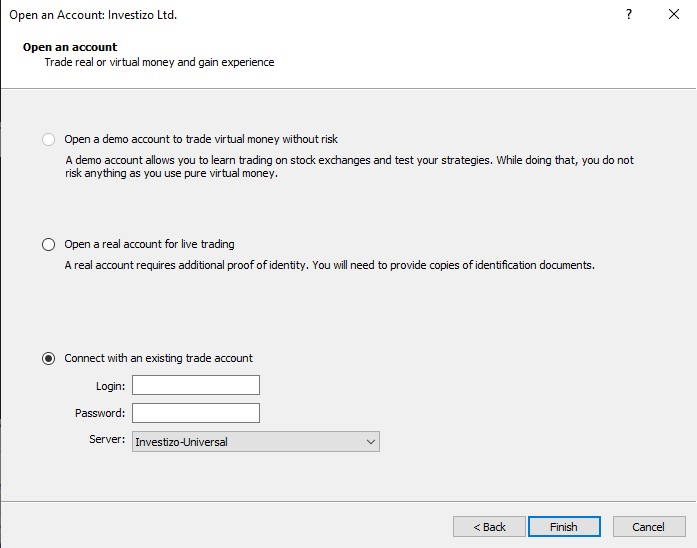
بعد از افتتاح حساب (دمو یا واقعی) در بروکر، سه چیز دریافت میکنید که معمولاً به ایمیلتان هم ارسال میشود:
- شماره لاگین (Login): شماره حساب معاملاتی شما.
- رمز عبور (Password): رمز اصلی برای معامله. (رمز دومی به نام Investor هم وجود دارد که فقط اجازه مشاهده میدهد — آن را با کسی اشتباه نگیرید و رمز اصلی را به هیچکس ندهید.)
- نام سرور (Server): مثلاً BrokerName-Demo یا BrokerName-Live. انتخاب سرور اشتباه، رایجترین دلیل خطای «Invalid Account» است.
در متاتریدر از منوی File گزینه Login to Trade Account را بزنید، سه مورد بالا را وارد کنید و اگر اتصال برقرار باشد، در گوشه پایین-راست پنجره، عدد پینگ و حجم دیتا را میبینید؛ یعنی وصل شدید. اگر هنوز حساب ندارید، میتوانید در چند دقیقه یک حساب دمو رایگان باز کنید و همراه این آموزش تمرین کنید — همه مراحل بعدی را با دمو میشود بدون ریسک انجام داد.
آشنایی با محیط متاتریدر؛ چهار پنجره اصلی
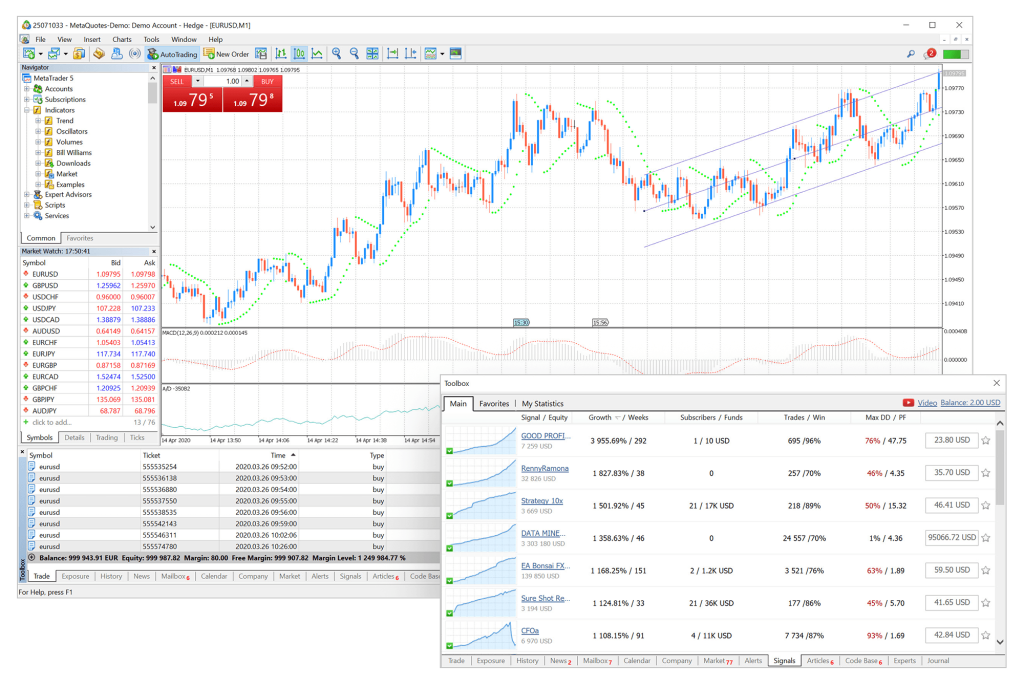
| پنجره | کلید میانبر | چه کاری انجام میدهد؟ |
|---|---|---|
| مارکت واچ (Market Watch) | Ctrl+M | لیست نمادها با قیمت لحظهای Bid و Ask؛ با راستکلیک و گزینه Show All همه نمادهای بروکر را فعال کنید |
| ناوبر (Navigator) | Ctrl+N | دسترسی به حسابها، اندیکاتورها و اکسپرتها؛ هر اندیکاتور را با درگ روی چارت بیندازید |
| نمودار (Chart) | — | محیط اصلی تحلیل؛ با کلیدهای + و − زوم کنید و با F8 تنظیمات ظاهری را تغییر دهید |
| ترمینال (Terminal / Toolbox) | Ctrl+T | مدیریت معاملات باز (تب Trade)، تاریخچه حساب (Account History)، هشدارها و ژورنال |
سه تنظیم اولیه که زندگیتان را راحت میکند:
- نمودار شمعی: با Alt+2 نمایش کندلاستیک را فعال کنید (پیشفرض بعضی نسخهها خط ساده است).
- تایمفریم: از نوار بالای چارت (M1 تا MN) بازه زمانی هر کندل را انتخاب کنید؛ برای شروع، H1 و H4 گزینههای منطقیاند.
- معامله با یک کلیک (One-Click Trading): با Alt+T پنل سریع خرید/فروش گوشه چارت فعال میشود — برای مبتدیها پیشنهاد میکنیم فعلاً خاموش بماند تا معامله اتفاقی ثبت نکنید.
ثبت اولین معامله؛ گامبهگام
فرض کنیم بعد از تحلیل، تصمیم به خرید EUR/USD گرفتهاید. مراحل:
- گام ۱: روی نماد EURUSD در مارکت واچ دابلکلیک کنید یا کلید F9 را بزنید تا پنجره New Order باز شود.
- گام ۲: در فیلد Volume حجم معامله را وارد کنید. برای حساب دمو یا حساب واقعی کوچک، از ۰.۰۱ لات (میکرولات) شروع کنید — نه بیشتر.
- گام ۳: Stop Loss و Take Profit را همینجا تعیین کنید. مثال: خرید در ۱.۰۸۵۰ با حد ضرر ۱.۰۸۲۰ (۳۰ پیپ) و حد سود ۱.۰۹۱۰ (۶۰ پیپ) — یعنی نسبت ریسک به ریوارد ۱ به ۲. معامله بدون حد ضرر ثبت نکنید؛ هیچوقت.
- گام ۴: برای خرید دکمه Buy (قیمت Ask) و برای فروش دکمه Sell (قیمت Bid) را بزنید.
- گام ۵: معامله باز شما در تب Trade ترمینال نمایش داده میشود؛ سود و زیان لحظهای را همانجا میبینید. برای تغییر حد ضرر/سود، روی معامله راستکلیک و Modify را بزنید؛ برای بستن دستی، Close.
اگر با مفهوم حد ضرر و تعیین حجم بر اساس درصد ریسک آشنا نیستید، حتماً بخش مدیریت ریسک راهنمای صفر تا صد فارکس را بخوانید؛ همین یک بخش میتواند حسابتان را نجات دهد.
انواع سفارشها در متاتریدر
همیشه لازم نیست همین حالا وارد بازار شوید؛ میتوانید به متاتریدر بگویید «اگر قیمت به فلان سطح رسید، معامله را باز کن». به این سفارشها «پندینگ اردر» میگویند:
| نوع سفارش | کاربرد | مثال |
|---|---|---|
| Market Order | ورود فوری با قیمت لحظهای | خرید EUR/USD همین حالا در ۱.۰۸۵۰ |
| Buy Limit | خرید در قیمتی پایینتر از قیمت فعلی | قیمت ۱.۰۸۵۰ است؛ میخواهید در اصلاح تا ۱.۰۸۰۰ بخرید |
| Sell Limit | فروش در قیمتی بالاتر از قیمت فعلی | قیمت ۱.۰۸۵۰ است؛ میخواهید در رشد تا ۱.۰۹۰۰ بفروشید |
| Buy Stop | خرید در قیمتی بالاتر از قیمت فعلی (شکست مقاومت) | اگر ۱.۰۹۰۰ شکسته شد، وارد خرید شو |
| Sell Stop | فروش در قیمتی پایینتر از قیمت فعلی (شکست حمایت) | اگر ۱.۰۸۰۰ شکسته شد، وارد فروش شو |
| Buy/Sell Stop Limit (فقط MT5) | ترکیب استاپ و لیمیت برای ورود دقیقتر بعد از شکست | بعد از شکست ۱.۰۹۰۰، در پولبک به ۱.۰۸۸۰ بخر |
اضافه کردن اندیکاتور و شخصیسازی نمودار
- از منوی Insert → Indicators یا پنجره ناوبر، اندیکاتور موردنظر (مثلاً Moving Average یا RSI) را روی چارت بیندازید و در پنجره تنظیمات، دوره و رنگ را مشخص کنید.
- ابزارهای ترسیمی (خط روند، سطوح افقی، فیبوناچی) در نوار ابزار بالای برنامه هستند؛ برای معاملهگر پرایس اکشن همینها کافیاند.
- وقتی چارت را به شکل دلخواه تنظیم کردید، با راستکلیک → Template → Save Template قالب را ذخیره کنید تا برای هر نماد جدید، یککلیکی اعمال شود.
- اندیکاتورهای سفارشی (فایلهای ex4/ex5 یا mq4/mq5) از مسیر File → Open Data Folder → MQL4/MQL5 → Indicators اضافه میشوند و بعد از ریاستارت متاتریدر در ناوبر ظاهر میشوند. هشدار: اندیکاتور و اکسپرت را فقط از منابع معتبر بگیرید؛ فایلهای آلوده در کانالهای تلگرامی کم نیستند.
نکات کاربردی برای معاملهگران ایرانی
- قطعی اتصال: اگر قیمتها آپدیت نمیشوند، اول اینترنت و بعد سرور انتخابی را چک کنید؛ گاهی تغییر دیاناس یا استفاده از نسخه وب مشکل را حل میکند.
- ساعت متاتریدر: ساعت پلتفرم، ساعت سرور بروکر است نه ساعت ایران؛ موقع کار با تقویم اقتصادی حواستان به اختلاف ساعت باشد.
- VPS برای معاملات خودکار: اگر اکسپرت (ربات معاملهگر) اجرا میکنید، بهجای روشن گذاشتن دائمی کامپیوتر، از VPS استفاده کنید؛ برخی بروکرها مثل اینوستیزو به معاملهگران فعال VPS رایگان میدهند.
- امنیت: رمز اصلی حساب را به هیچ «مدیر سرمایه» و «استاد سیگنال» ندهید. اگر لازم شد کسی فقط معاملات شما را ببیند، رمز Investor (فقطخواندنی) را بدهید.
اشتباهات رایج مبتدیها در متاتریدر
- ثبت معامله با حجم اشتباه (مثلاً ۱ لات بهجای ۰.۰۱) — قبل از زدن Buy، فیلد Volume را دوباره چک کنید.
- باز کردن معامله بدون حد ضرر «برای بعداً» — همان بعداً معمولاً هیچوقت نمیرسد.
- فعال کردن One-Click Trading در روزهای اول و ثبت معاملات ناخواسته.
- اشتباه گرفتن حساب دمو و واقعی — نام حساب فعال در نوار عنوان و پنجره ناوبر مشخص است؛ عادت کنید قبل از هر معامله نگاهش کنید.
- نصب هر اندیکاتور و اکسپرتی که در تلگرام تعریفش را شنیدهاند — هم امنیت، هم تمرکز شما را نابود میکند.
سوالات متداول درباره متاتریدر
متاتریدر رایگان است؟
بله، هر دو نسخه ۴ و ۵ کاملاً رایگاناند و از طریق سایت بروکر یا استورهای رسمی دریافت میشوند. هزینه شما در معاملهگری، اسپرد و کمیسیون بروکر است، نه پول نرمافزار.
برای شروع MT4 بهتر است یا MT5؟
برای یک مبتدی تفاوت محسوسی ندارند و منطق کار یکسان است. اگر بروکرتان هر دو را دارد، MT5 به دلیل تایمفریمهای بیشتر، تقویم اقتصادی داخلی و توسعه فعال متاکوتس، انتخاب آیندهنگرانهتری است.
چرا موقع ورود خطای Invalid Account میگیرم؟
در بیشتر موارد یا سرور را اشتباه انتخاب کردهاید (مثلاً سرور Live برای حساب دمو)، یا رمز را با رمز Investor اشتباه گرفتهاید، یا نسخه نصبشده (MT4/MT5) با نوع حسابی که باز کردهاید همخوان نیست. اطلاعات دقیق ورود در ایمیل افتتاح حساب آمده است.
آیا میشود فقط با موبایل معامله کرد؟
بله، اپلیکیشن موبایل همه امکانات ضروری (ثبت و مدیریت معامله، نمودار، اندیکاتورهای اصلی) را دارد و خیلی از معاملهگران ایرانی فقط با موبایل کار میکنند. با این حال برای تحلیل دقیقتر، صفحه بزرگتر (دسکتاپ یا وبتریدر) تجربه بهتری میدهد.
حساب دمو در متاتریدر چطور باز کنم؟
سادهترین راه، افتتاح حساب دمو از سایت بروکر و ورود با مشخصات دریافتی است تا دمو و حساب واقعی آیندهتان در یک محیط باشند. میتوانید از همینجا حساب دمو رایگان بسازید و در چند دقیقه اولین نمودار را باز کنید.
جمعبندی
متاتریدر پیچیدهتر از چیزی نیست که در این مقاله دیدید: نصب از سایت بروکر، ورود با لاگین و سرور درست، شناخت چهار پنجره اصلی، و ثبت معامله با حجم منطقی و حد ضرر. چیزی که مهارت واقعی میسازد، تکرار است — یک هفته کار روزانه با حساب دمو، شما را از این آموزش بینیاز میکند. مسیر پیشنهادی: حساب دمو بسازید، امروز ۲ تا ۳ معامله تمرینی با ۰.۰۱ لات و حد ضرر ثبت کنید و بعد سراغ قدم بعدی مسیر یعنی یادگیری تحلیل تکنیکال در راهنمای صفر تا صد بروید.
